设置 Shopify连接Google Shopping的详细步骤
导语:
做独立站,Google Shopping是绝对的流量大户。如果你还在手动上传CSV文件,那就OUT了。本文将手把手教你如何将Shopify店铺与Google Shopping无缝连接,让你的产品直接出现在谷歌搜索结果的图片栏中。
相关阅读:
产品投放到Google Shopping只是开始,如何让进来的流量留下来并成交?推荐阅读《[什么是外贸出单之“精聊做的有文化,欧美男人都害怕”](
#外贸精聊
)》,学习高阶转化话术。
第一步:前提准备
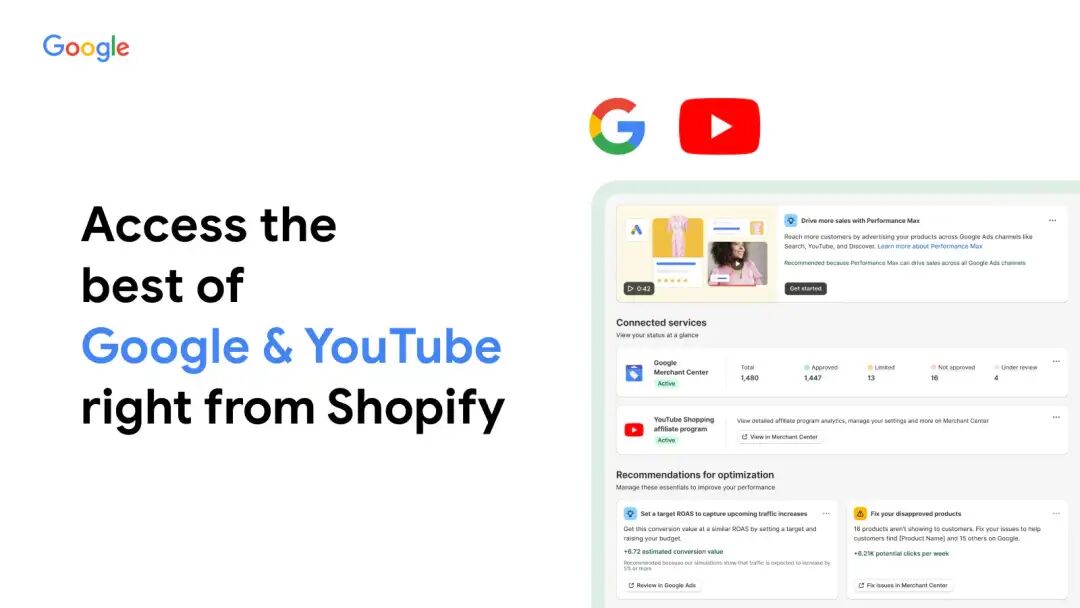
在开始之前,请确保:
-
Google Merchant Center (GMC)
账号已注册并验证。
-
Google Ads
账号已创建。
-
Shopify后台已安装官方应用
“Google & YouTube”
(原Sales Channel)。
第二步:在Shopify后台关联Google账号
-
进入Shopify后台 ->
Sales Channel
-> 点击
Visit Shopify App Store
搜索并添加
“Google & YouTube”
。
-
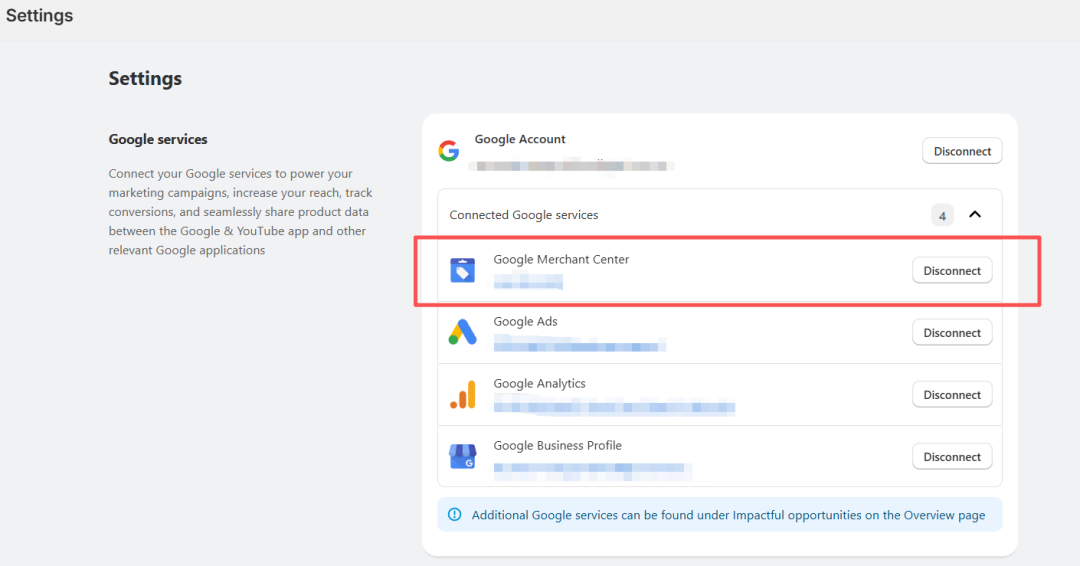
点击
Connect Google Account
,登录你的Google账号。
-
授权Shopify访问你的GMC和Google Ads数据。
第三步:配置Google Merchant Center
-
在应用设置中,选择你已验证的
GMC账号
。
-
设置
税费设置
和
运费设置
(这一点极其重要,错误的运费设置会导致商品被拒)。
-
商品数据质量
:系统会自动同步产品。此时你需要检查:
-
GTIN(全球贸易项目代码)
:如有则必填,无则勾选“产品没有GTIN”。
-
Age Group & Gender
:针对服装类目需精确设置。
-
Condition
:通常选“New”。
第四步:映射Google Product Category(谷歌产品分类)
这是很多新手踩坑的地方。
-
不要直接使用Shopify的“类型/类型”。在Google & YouTube应用中,你可以
单独设置Google分类
。
-
建议使用Google提供的严格分类ID(如:Apparel & Accessories > Clothing > Dresses 对应ID 1604)。
-
操作路径
:产品页面 -> Channel availability -> Google -> Edit Google Product Category。
第五步:设置属性映射(最重要的一环)
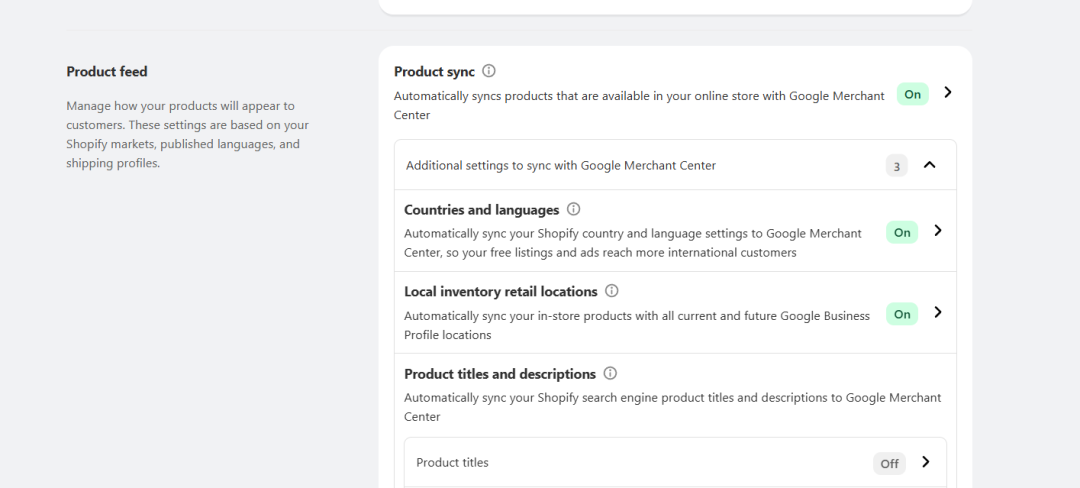
为了通过GMC的审核,你必须确保以下字段完整:
-
Title (标题)
:不要照搬Shopify标题。建议公式:
[品牌] + [产品类型] + [材质] + [适用场景]
。
-
Description (描述)
:移除HTML标签,包含关键词且不包含促销信息(如“包邮”)——因为运费要在另一栏填写。
-
Image Link
:确保图片无水印、无文字、纯白底优先。
-
Availability (库存状态)
:务必与Shopify库存同步。
第六步:链接Google Ads账号
-
在Google & YouTube应用中,点击
Link Google Ads
。
-
选择你的广告账号。
-
开启
“Automatically add ‘Buy on Google’ pages to your website”
以增加信任度。
第七步:提交审核与诊断
-
点击
Launch
或
Request Review
。
-
GMC审核通常需要3-5个工作日。
-
常见驳回原因
:
-
不符合编辑政策
:标题全大写、虚假促销。
-
虚假陈述
:仿牌或误导性图片。
-
联系信息缺失
:店铺必须有关于我们、联系我们、退换货政策页面。
相关阅读:
提升GMC产品页面的排名,SEO内部优化必不可少。推荐阅读《[9个Shopify 店铺的结构与内容的策略,以提升 SEO 效果](
#话题四
)》,教你如何打造高权重的产品页。
结语:
连接完成后,记得每天登录GMC查看诊断中心。保持Feed更新频率,配合竞价策略,Google Shopping将是你的出单神器。
阅读推荐:
冷门独立站纯技术谷歌SEO到日47IP
怎么在社媒挂自己的独立站链接?15个热门社媒平台挂链接方法
90%独立站卖家都踩的7个谷歌SEO坑